新アニメ、多すぎて選べないから、詳しい人のおすすや ジャンルでチェックしたい!

circle2
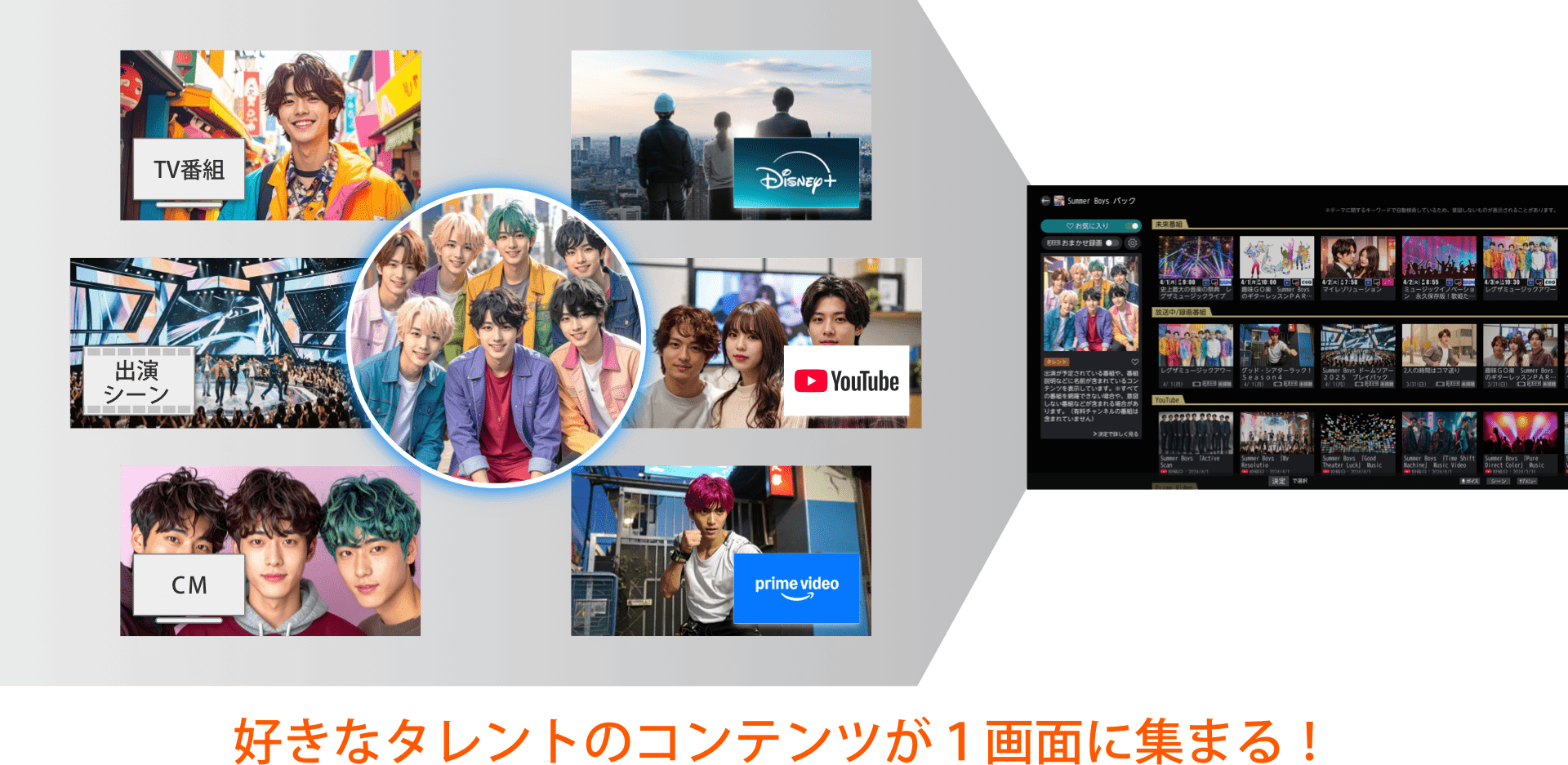
推しの出演、まるごとチェック。番組もネット動画も、ワイドショーの出演シーンやCMも見逃さない!
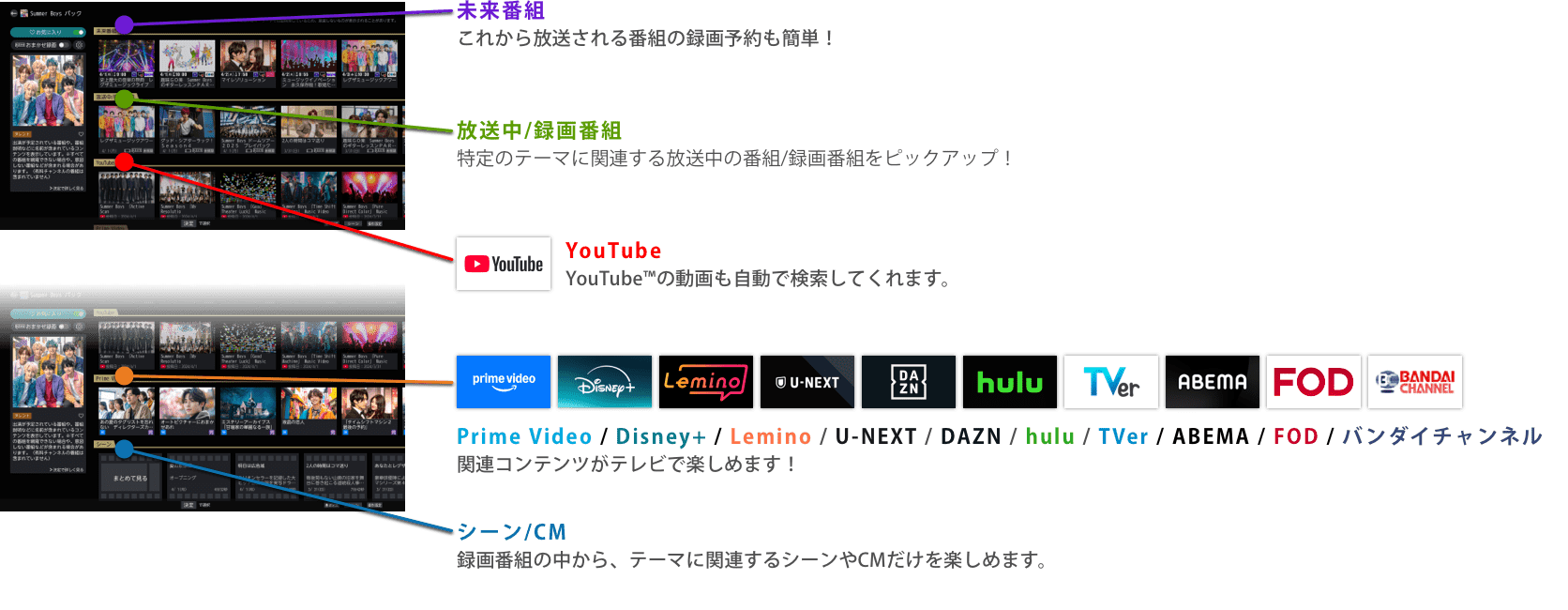
推しのタレントパックを探して登録すると、番組はもちろん、YouTubeやネット動画などを横断検索し、一覧で見られます。さらに、ハードディスクを接続すれば、推しの出演番組を自動で録画したり、番組の出演シーンや出演CMだけをチェックできたりします。レグザのタレントパックは16万以上。あなたの推しもきっと見つかります。タレントパックで、もう、推しの出演を見逃さない!
 
※見られるコンテンツは機種によって異なります。
page_1
アイドルグループは、まとめて逃さない!
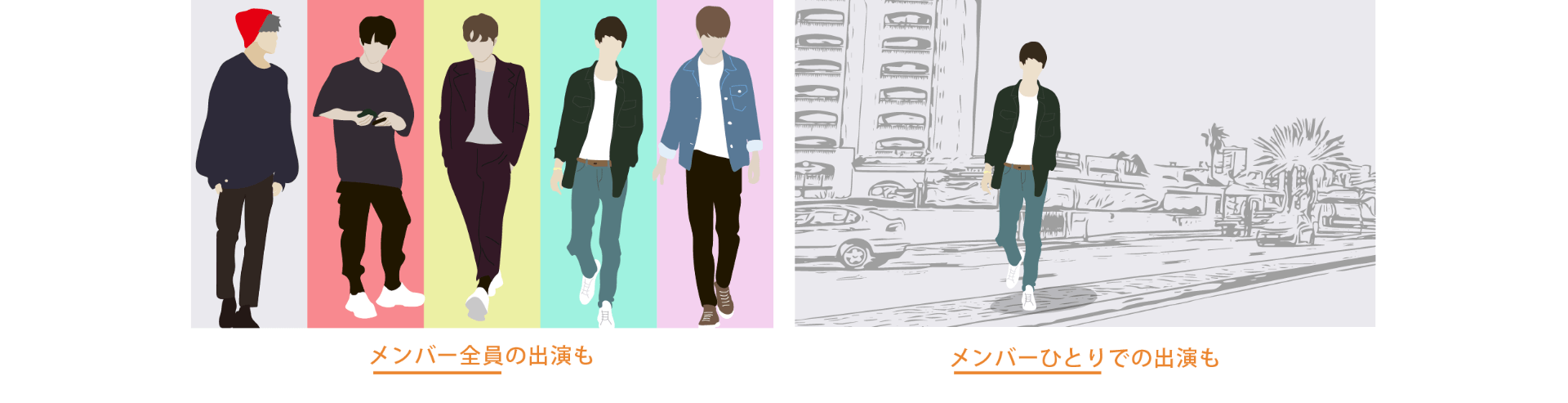
レグザのタレントパックは、アイドルグループの追っかけに最適! グループのパックを登録しておくと、グループとして出演する番組はもちろん、各メンバーが出演する番組やネット動画もまとめて見つかります。グループ名や推しのメンバー名をひとつひとつキーワード登録しなくて使えるのが最大の魅力。
ハードディスクを接続しておまかせ録画をオンにしておけば、出演する番組が自動で録画されるので、録画忘れも防げます。
レグザのタレントパックは、アイドルグループの追っかけに最適! グループのパックを登録しておくと、グループとして出演する番組はもちろん、各メンバーが出演する番組やネット動画もまとめて見つかります。グループ名や推しのメンバー名をひとつひとつキーワード登録しなくて使えるのが最大の魅力。
ハードディスクを接続しておまかせ録画をオンにしておけば、出演する番組が自動で録画されるので、録画忘れも防げます。
タレントのYouTube やネット動画をまとめて見られちゃう!
推しのテレビ出演がなくて寂しい…録画するのはめんどう…。そんなときも、推しのパックが大活躍。レグザのタレントパックには YouTube 動画やTVer、その他ネット動画もまとめて確認でき、見たい動画を大画面で再生できます。
長時間の音楽番組でも、推しの出演シーンだけが見られる!
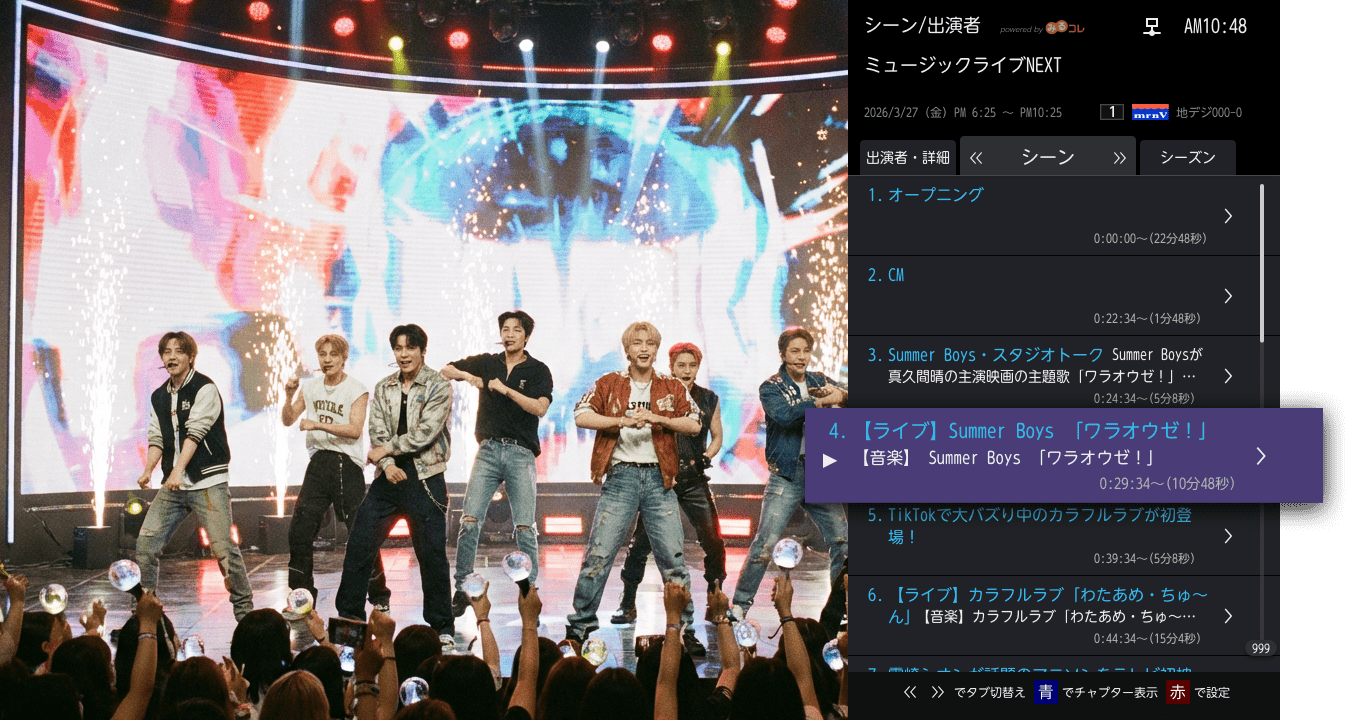
長時間の音楽番組を録画したときは、シーンリストを使って、推しのライブシーンだけを見ることができます。
また、バラエティ番組やお笑い番組などで、好きな芸人が出ているシーンをチェックするときも、シーンリストが便利です。ネタごとにシーンが切れているので、見たいネタや、SNSで盛り上がっていたシーンだけをチェックできます。
長時間の音楽番組を録画したときは、シーンリストを使って、推しのライブシーンだけを見ることができます。
また、バラエティ番組やお笑い番組などで、好きな芸人が出ているシーンをチェックするときも、シーンリストが便利です。ネタごとにシーンが切れているので、見たいネタや、SNSで盛り上がっていたシーンだけをチェックできます。
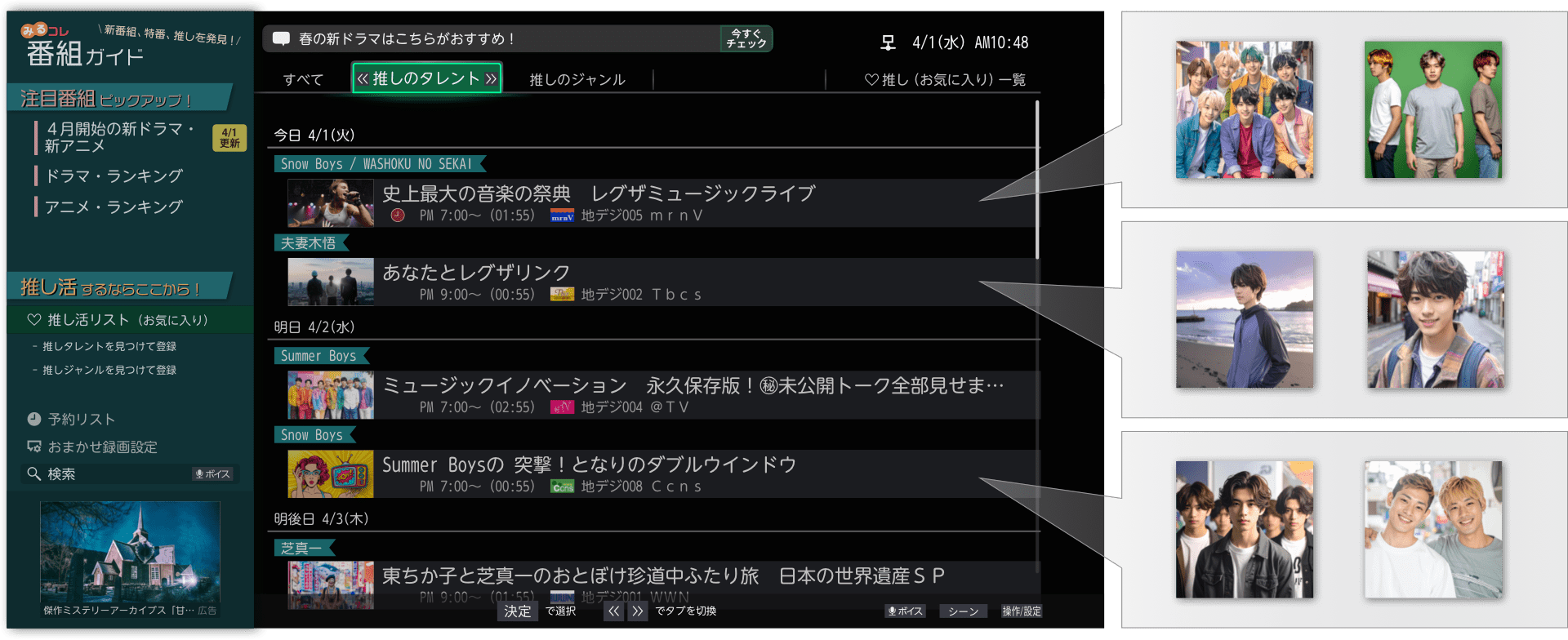
自分だけの推しタレントやジャンルのスケジュールが一覧で見られる「推し活リスト」
アイドルやタレントなど、自分の推しの「みるコレ」パックを登録すると、自分だけの「推し活リスト」が完成。これから放送される番組だけでなく、過去に放送された番組もチェックできるので、気になった番組をすぐに見られます。
また、タレントだけでなく、ジャンルも同様にチェックすることができます。
アイドルやタレントなど、自分の推しの「みるコレ」パックを登録すると、自分だけの「推し活リスト」が完成。これから放送される番組だけでなく、過去に放送された番組もチェックできるので、気になった番組をすぐに見られます。
また、タレントだけでなく、ジャンルも同様にチェックすることができます。

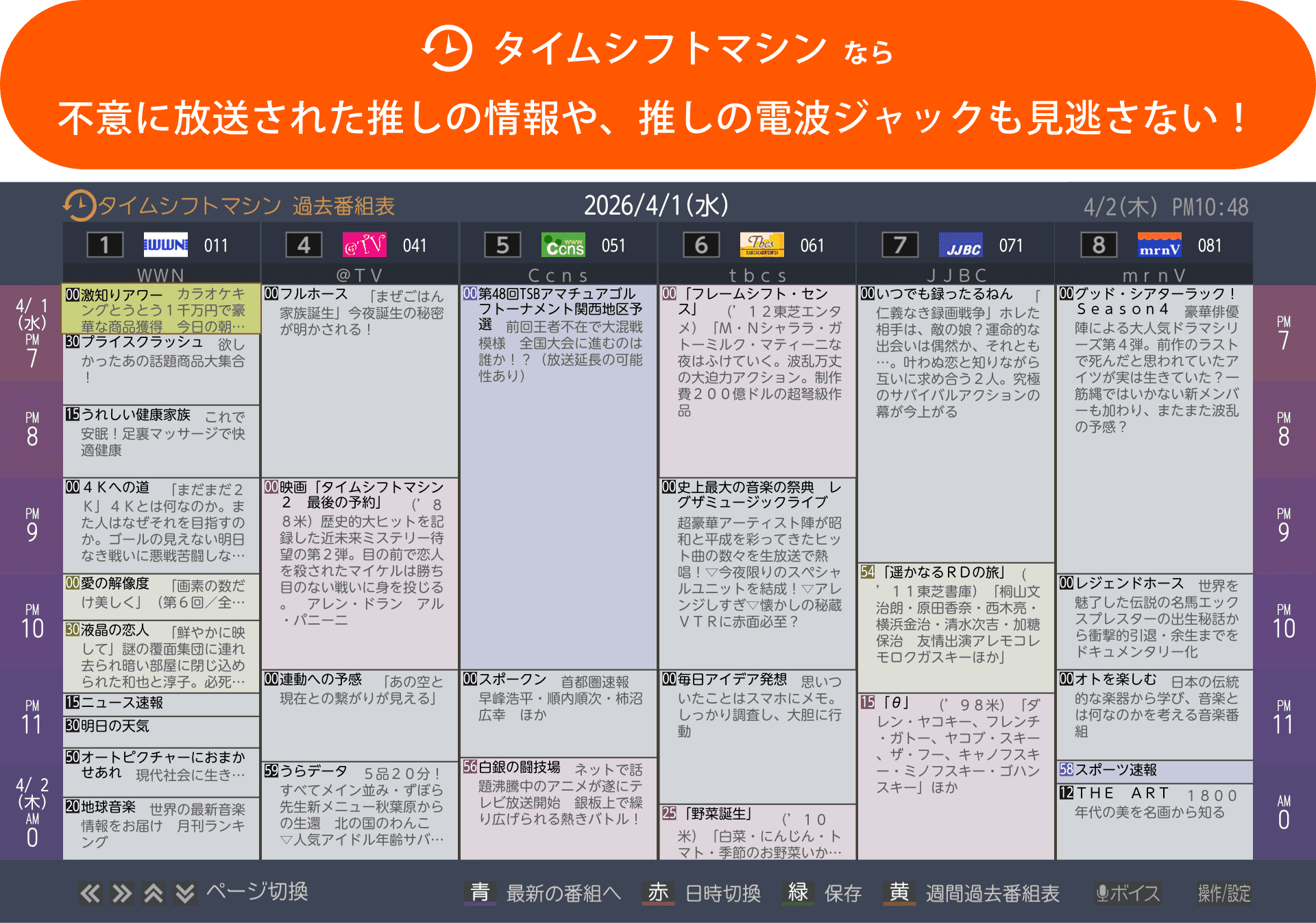
推しのワイドショー特集や、サプライズ出演も逃さない!

「実は推しが出ていた…」「録画予約を忘れてしまった…」 そんな経験はありませんか?
レグザのタイムシフトマシンなら、最大6チャンネルを自動録画しているので、推しのワイドショー特集や電波ジャック出演、番組でのサプライズ出演も見逃しません。
「実は推しが出ていた…」「録画予約を忘れてしまった…」 そんな経験はありませんか?
レグザのタイムシフトマシンなら、最大6チャンネルを自動録画しているので、推しのワイドショー特集や電波ジャック出演、番組でのサプライズ出演も見逃しません。

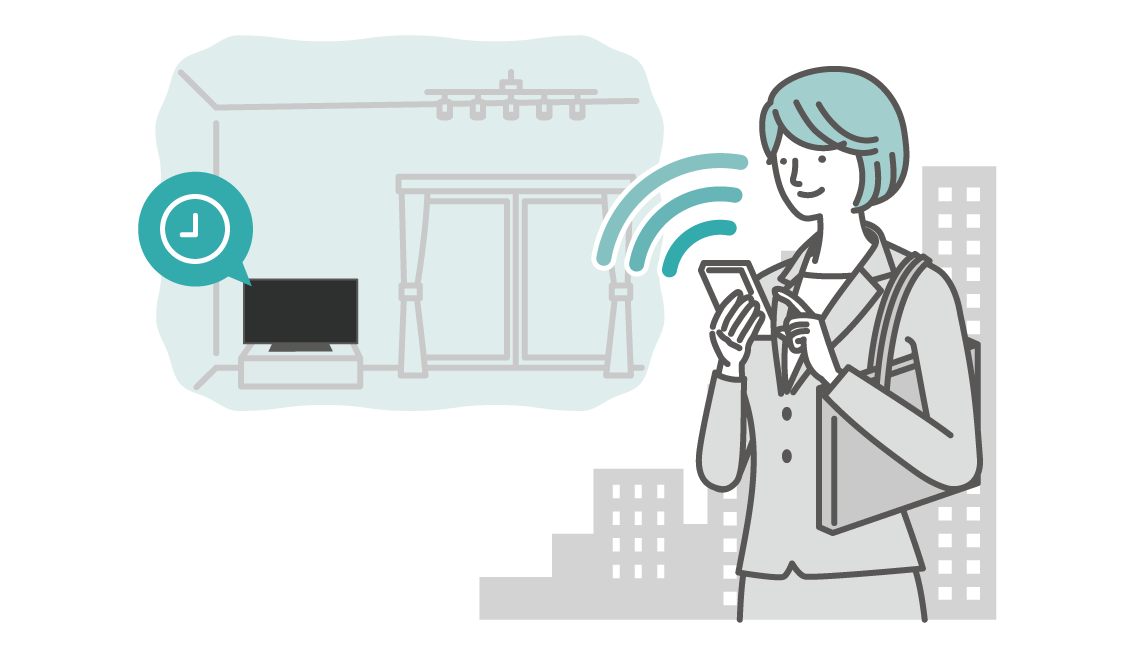
推しの出演を知ったとき、外出先からでも録画予約!

レグザLINE公式アカウントを友だち追加し、ご利用のレグザと連携しておくと、LINEのチャットから録画予約ができます。推しの出演が分かった瞬間に、どこからでもレグザに録画予約できます。外出先で、予約し忘れた今夜の番組に気づいたときなども、その場で録画予約できて便利です。
「LINEから録画予約」の設定方法や対応機種について、詳しく見る> 
 
※ 「LINEから録画予約」のご利用にはインターネットへの接続が必要です。
※ インターネットの接続には、通信事業者やプロバイダー(インターネット接続業者)との契約が必要です。
※ 番組の録画には、別売のUSBハードディスクが必要です。
「LINEから録画予約」の設定方法や対応機種について、詳しく見る> 
 
※ 「LINEから録画予約」のご利用にはインターネットへの接続が必要です。
※ インターネットの接続には、通信事業者やプロバイダー(インターネット接続業者)との契約が必要です。
※ 番組の録画には、別売のUSBハードディスクが必要です。
簡単3ステップで、推し活を始めよう!
レグザを使った推し活は、「推しのパックを探す」、「登録する」、「チェックする」の3ステップ。
 
ステップ1 推しのパックを探す
 
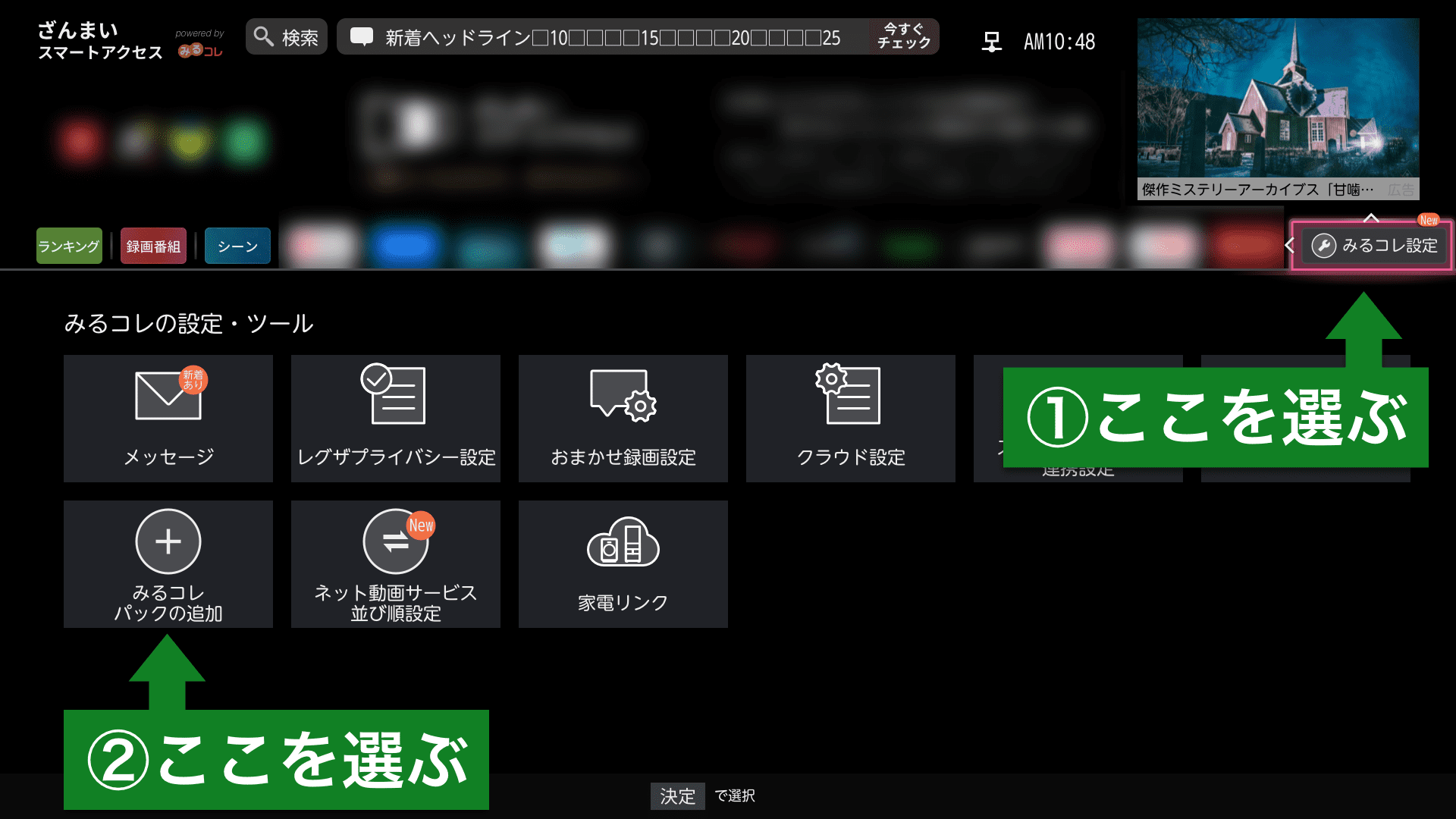
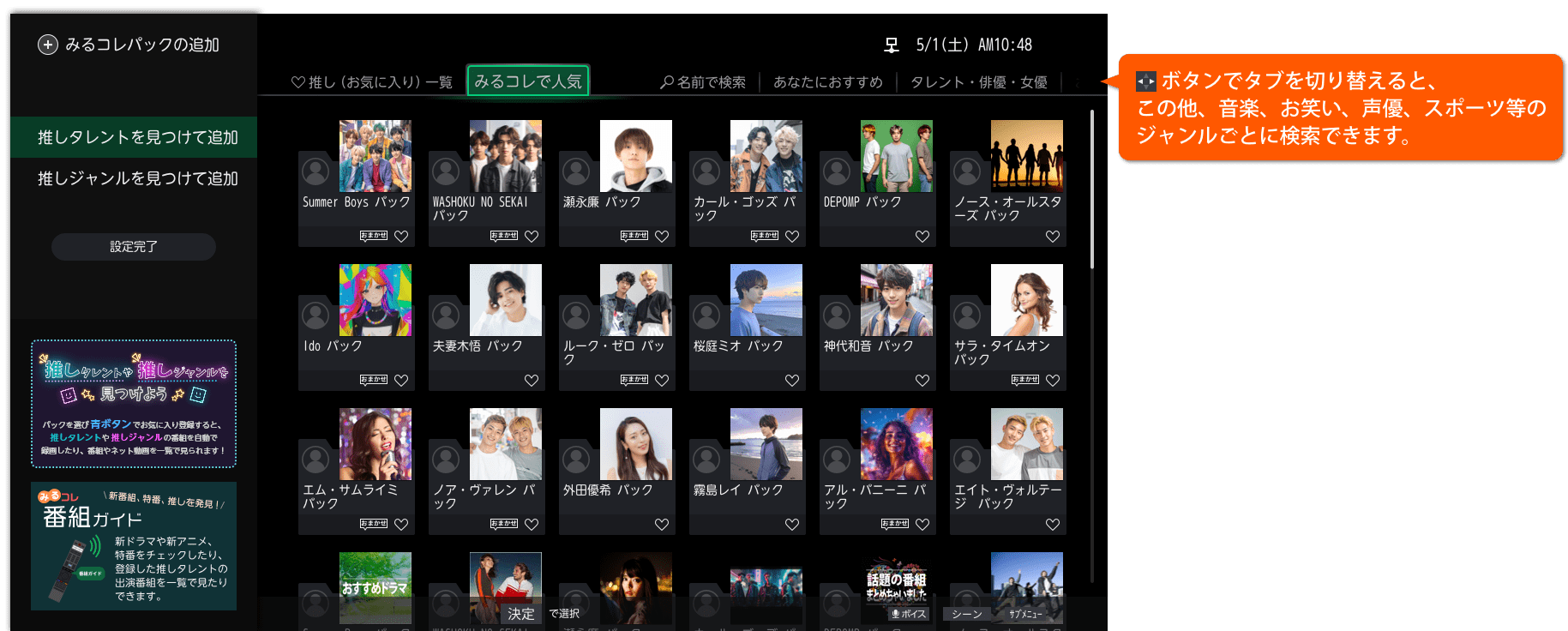
リモコンの【ざんまい】ボタンを押し、「みるコレ設定」から「みるコレパックの追加」を選ぶと、「みるコレ」で人気のタレントや、ジャンルから推しを探すこともできます。
レグザを使った推し活は、「推しのパックを探す」、「登録する」、「チェックする」の3ステップ。
 
ステップ1 推しのパックを探す
 
リモコンの【ざんまい】ボタンを押し、「みるコレ設定」から「みるコレパックの追加」を選ぶと、「みるコレ」で人気のタレントや、ジャンルから推しを探すこともできます。
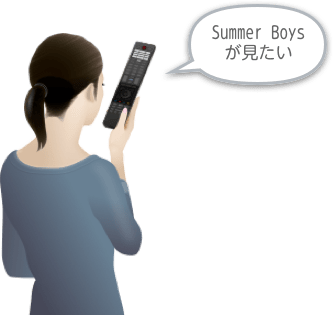
リモコンに【ボイス】ボタンがある場合は、音声で推しのパックを探すことができます。
ステップ2 推しのパックを登録する
 
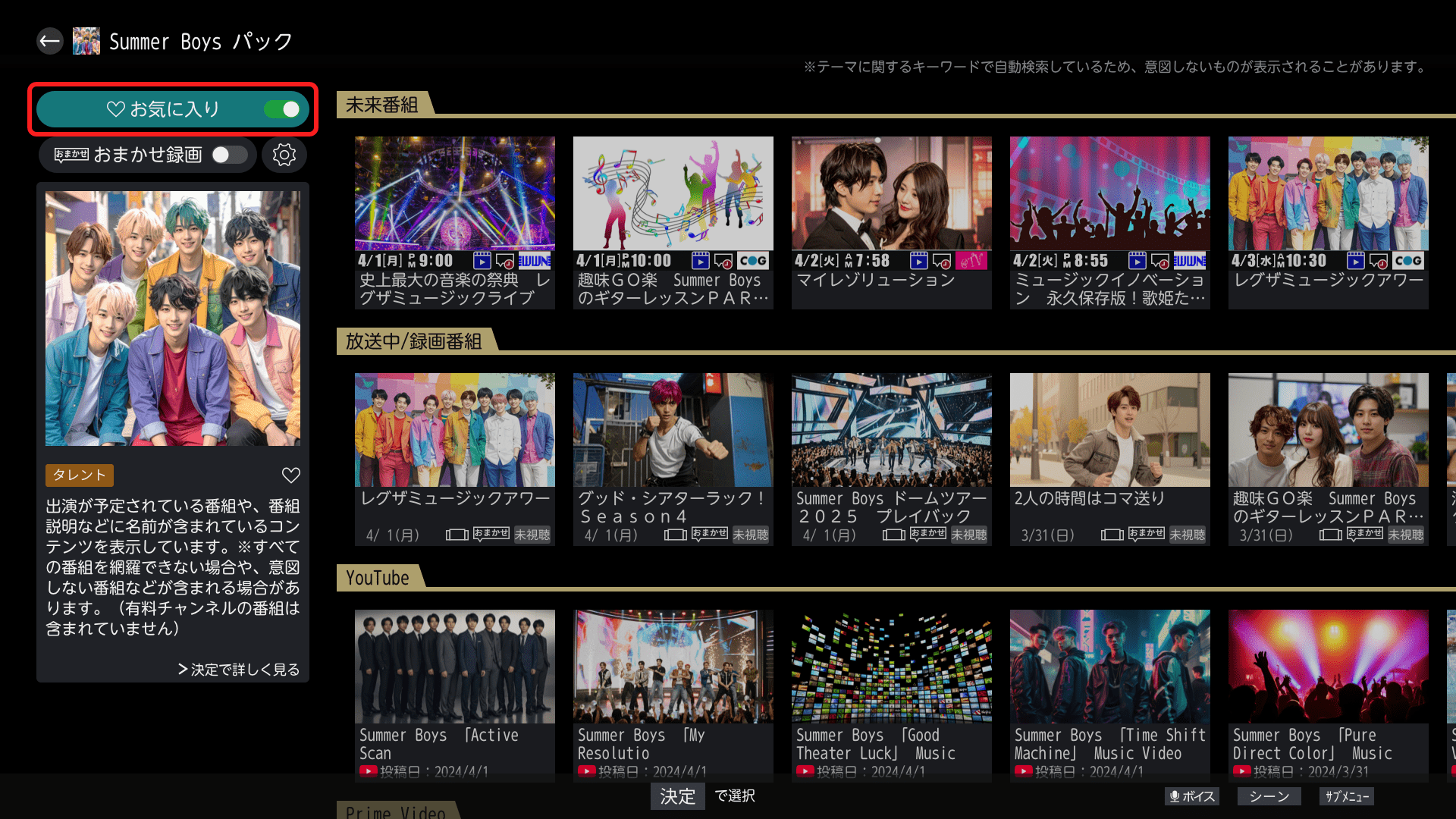
推しのパックが見つかったら「お気に入り」で【決定】ボタンを押して、パックを登録します。
ハードディスクを接続している場合は、おまかせ録画を設定することもできます。
ステップ2 推しのパックを登録する
 
推しのパックが見つかったら「お気に入り」で【決定】ボタンを押して、パックを登録します。
ハードディスクを接続している場合は、おまかせ録画を設定することもできます。
ステップ3 推しのパックをチェック
 
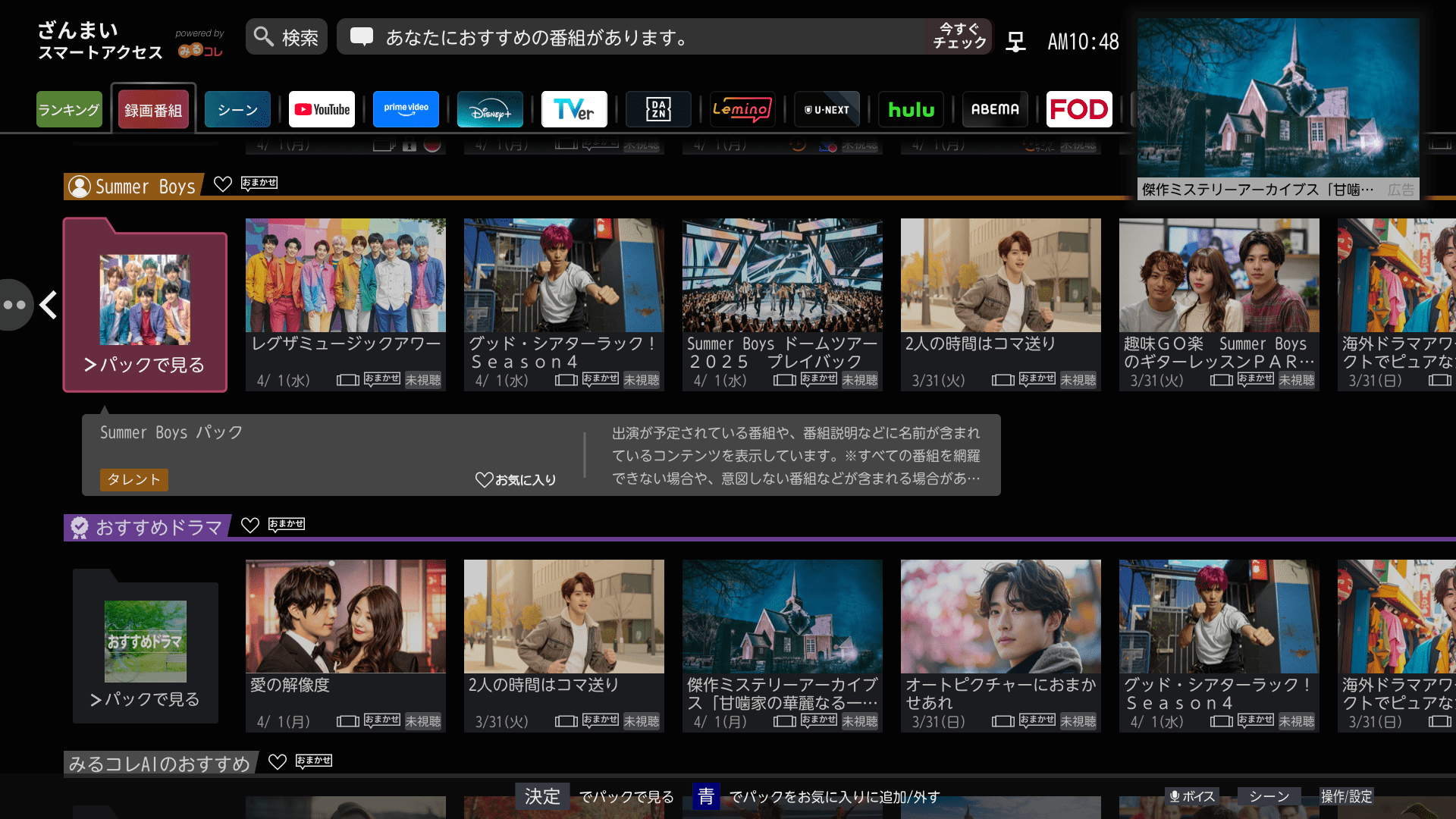
【ざんまい】ボタンを押すと、登録した推しのパックごとに、番組やネット動画をチェックできます。
ステップ3 推しのパックをチェック
 
【ざんまい】ボタンを押すと、登録した推しのパックごとに、番組やネット動画をチェックできます。
また、「パックで見る」で【決定】ボタンを押すと、番組やシーン、YouTubeやネット動画を一覧でチェックできます。

[タイムシフトマシンご利用にあたってのご注意事項]

  • タイムシフトマシンのシステムメンテナンス用に設定した時間は録画が一時中断されます。
  • タイムシフトマシンは、データ放送の録画に対応していません。
  • タイムシフトマシン用ハードディスクの空き容量が少なくなると、一時保管されている古い番組から自動的に削除されます。なお、一時保管した番組をタイムシフトマシンで使用しているものとは別の通常録画領域または、外付けのUSBハードディスクに保存することができます。保存した番組は、他の機器にダビング(コピー8回+ムーブ1回)が可能です。一部のデジタル放送の番組はムーブ1回のみ可能です。
  • タイムシフトマシン機能は同一時間帯で設定した地上デジタル放送最大6チャンネルの録画が可能です。なお、各チャンネルごとに録画時間を設定することはできません。
  • タイムシフトマシンを利用して視聴できる過去の番組は、機能を用いてお客様自身が設定して録画した番組に限ります。
  • タイムシフトマシン録画した番組は、通常録画領域または、外付けUSBハードディスクに保存した際に自動でチャプター分割されます。
  • 一部のケーブルテレビの自主放送などコンテンツ権利保護専用方式(TRMP方式)を採用していない番組は、タイムシフトマシン録画できません。

【おまかせ録画について】

  • おまかせ録画された番組は、おまかせ録画用に設定したハードディスク領域の空き容量が少なくなると、古い番組から自動的に削除されます。
  • 保存しておきたい番組は、おまかせ録画する前に通常録画予約に変更したり、録画された番組を通常録画に変更したりできます。
  • 通常の録画や視聴予約を優先するため、番組によっては、おまかせ録画されない場合があります。

【シーン・シーンリストについて】

  • 全ての番組にシーンリストが用意されることを保証するわけではございません。
  • シーンリストは番組の放送終了後、2~3時間程度経過した録画番組で使えるようになります。
  • そのほかの、シーン・シーンリストについて詳しくは、こちらをご覧ください。

【みるコレについて】

  • ご利用にはインターネットへの接続が必要です。
  • テレビの場合、録画番組を対象とする機能は、USBハードディスク接続時に対応しています。

[タイムシフトマシンご利用にあたってのご注意事項]

  • タイムシフトマシンのシステムメンテナンス用に設定した時間は録画が一時中断されます。
  • タイムシフトマシンは、データ放送の録画に対応していません。
  • タイムシフトマシン用ハードディスクの空き容量が少なくなると、一時保管されている古い番組から自動的に削除されます。なお、一時保管した番組をタイムシフトマシンで使用しているものとは別の通常録画領域または、外付けのUSBハードディスクに保存することができます。保存した番組は、他の機器にダビング(コピー8回+ムーブ1回)が可能です。一部のデジタル放送の番組はムーブ1回のみ可能です。
  • タイムシフトマシン機能は同一時間帯で設定した地上デジタル放送最大6チャンネルの録画が可能です。なお、各チャンネルごとに録画時間を設定することはできません。
  • タイムシフトマシンを利用して視聴できる過去の番組は、機能を用いてお客様自身が設定して録画した番組に限ります。
  • タイムシフトマシン録画した番組は、通常録画領域または、外付けUSBハードディスクに保存した際に自動でチャプター分割されます。
  • 一部のケーブルテレビの自主放送などコンテンツ権利保護専用方式(TRMP方式)を採用していない番組は、タイムシフトマシン録画できません。

【おまかせ録画について】

  • おまかせ録画された番組は、おまかせ録画用に設定したハードディスク領域の空き容量が少なくなると、古い番組から自動的に削除されます。
  • 保存しておきたい番組は、おまかせ録画する前に通常録画予約に変更したり、録画された番組を通常録画に変更したりできます。
  • 通常の録画や視聴予約を優先するため、番組によっては、おまかせ録画されない場合があります。

【シーン・シーンリストについて】

  • 全ての番組にシーンリストが用意されることを保証するわけではございません。
  • シーンリストは番組の放送終了後、2~3時間程度経過した録画番組で使えるようになります。
  • そのほかの、シーン・シーンリストについて詳しくは、こちらをご覧ください。

【みるコレについて】

  • ご利用にはインターネットへの接続が必要です。
  • テレビの場合、録画番組を対象とする機能は、USBハードディスク接続時に対応しています。

* S24以外の各機種で対応しています。

* S24以外の各機種で対応しています。

LINE_ICON

LINEでお問い合わせ

Small-mail

メールでお問い合わせ

small-search

テレビの
選び方

small-tools 便利なツール
Close Icon 閉じる